Cum transformi PC-ul în hotspot Wi-Fi pe Windows 11?
Windows 11 îți permite să transformi calculatorul într-un punct de acces Wi-Fi fără fir. Procesul implică navigarea prin câteva straturi ale interfeței pentru a găsi comutatorul specific.
Culture picks
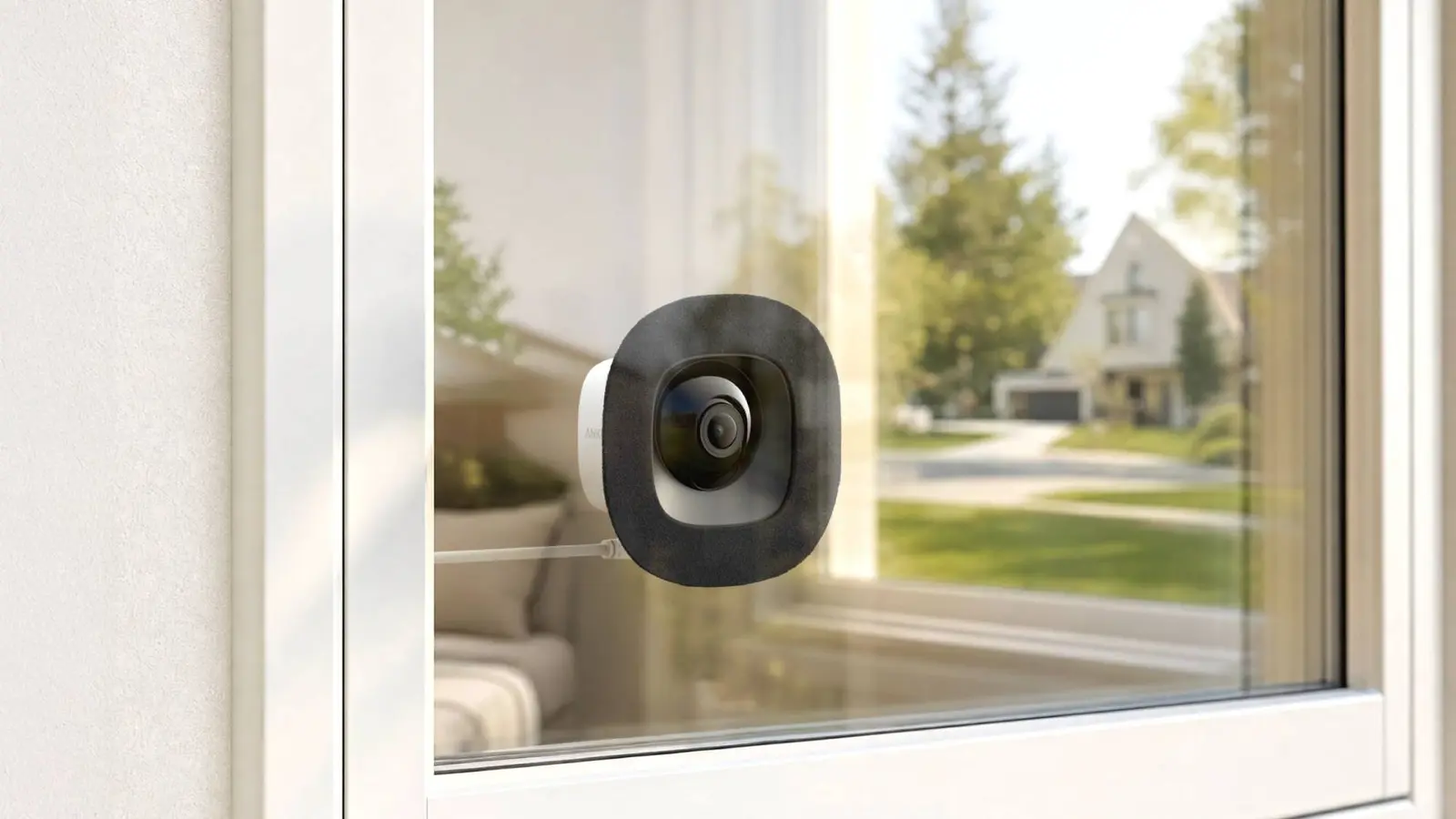 Eufy lansează camera de securitate E10: Adio, abonamente lunare!
 Dincolo de viteză: Adevărata miză a inteligenței artificiale în afaceri
 Europa riscă facturi mai mari la energie din cauza centrelor de date
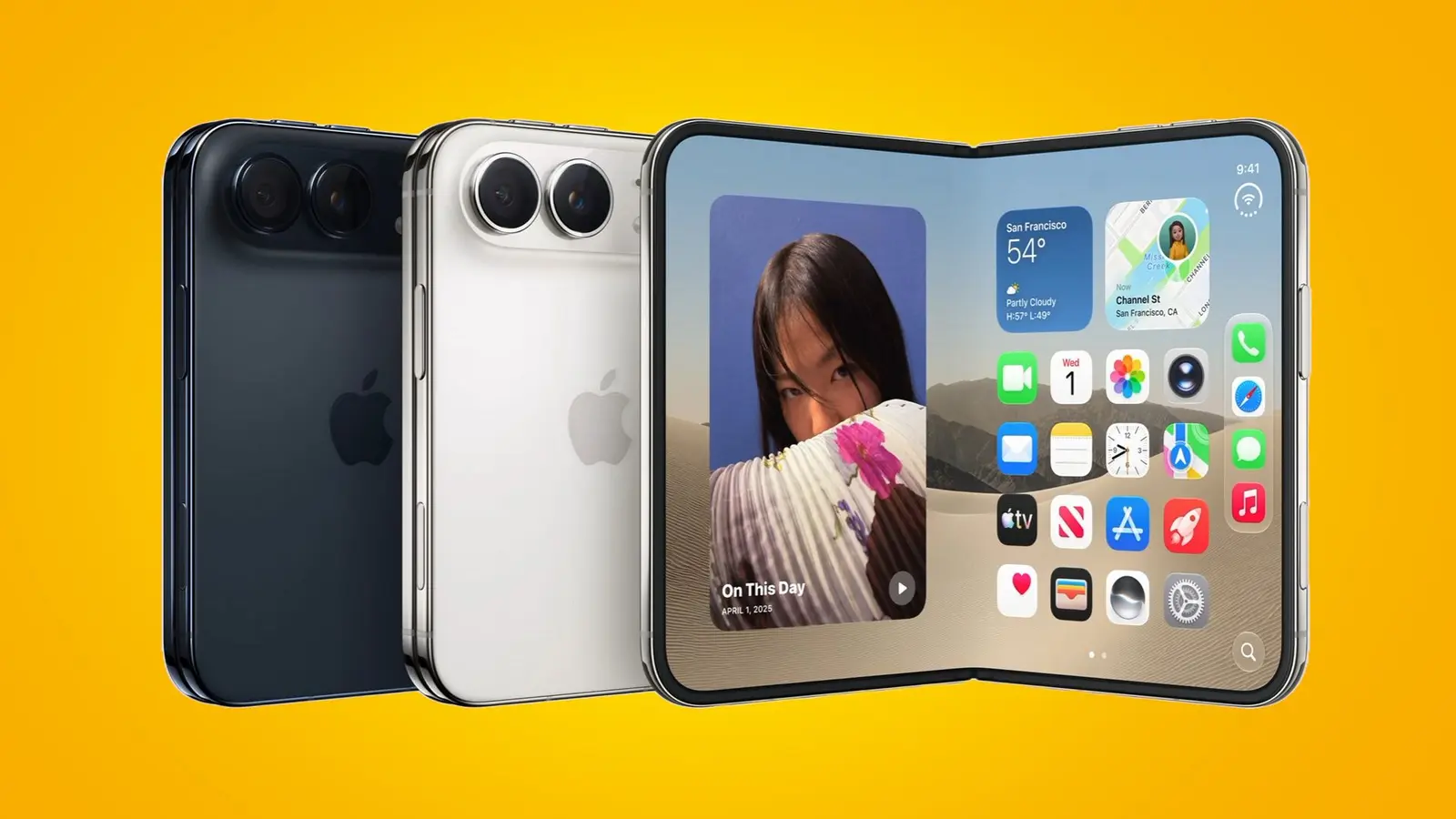 Noul iPhone Duo: Între criticile lui Carl Pei și capcanele hackerilor
Mai întâi, deschide aplicația Setări și alege secțiunea de rețea. De acolo, selectează opțiunea de hotspot mobil pentru a configura conexiunea partajată. Sistemul te va ruga să numești rețeaua nouă și să setezi o parolă pentru securitate.
Odată activat, telefoanele, tabletele și laptopurile din apropiere pot detecta și se pot conecta la această rețea temporară. Calculatorul acționează ca un pod, rutând traficul între sursa sa de internet și clienții conectați. Metoda aceasta elimină necesitatea instrucțiunilor complexe din linia de comandă sau a driverilor externi care adesea creează conflicte.
Găsirea acestei funcții cere răbdare, deoarece Microsoft nu o evidențiază pe ecranul principal. Setarea se află adânc în căile de configurare a rețelei, ceea ce confundă mulți utilizatori ocazionali. Pentru a începe, deschide meniul Start și selectează pictograma cu roata dințată pentru Setări. Navighează la fila Rețea și Internet din bara laterală stângă. Apasă pe intrarea Hotspot mobil pentru a dezvălui panoul de control pentru partajarea conexiunilor. Aici vei vedea un comutator simplu etichetat „Partajează conexiunea mea la internet”.
Comutarea acestui întrerupător activează semnalul de difuzare. Poți specifica, de asemenea, ce dispozitive sunt permise să se conecteze, alegând tipul corespunzător de rețea. De exemplu, poți restricționa accesul doar la dispozitivele Bluetooth dacă preferi o legătură sigură, pe distanță scurtă.
Alternativ, poți permite atât conexiuni Wi-Fi, cât și Bluetooth, pentru o compatibilitate mai largă. Interfața afișează SSID-ul și parola curente, facilitând informarea celorlalți utilizatori.
Dacă dorești să modifici aceste detalii, apasă pe butonul Modificare pentru a personaliza numele rețelei și cheia de securitate.
Acest nivel de control asigură faptul că doar dispozitivele autorizate pot accesa banda ta partajată.
Știi unde ascunde Windows 11 funcția de hotspot mobil?
Microsoft păstrează probabil această opțiune discretă pentru a preveni activarea accidentală de către utilizatorii care nu intenționează să își partajeze datele.
Difuzarea unei rețele deschise poate expune un calculator la riscuri de securitate potențiale dacă nu este configurat corect. În plus, rularea unui hotspot consumă baterie și resurse de procesare, ceea ce poate afecta performanța pe mașinile mai vechi. Prin îngroparea setării, compania încurajează utilizatorii să ia în considerare implicațiile înainte de a activa funcția.
Cu toate acestea, pentru persoanele tehnice, această comoară ascunsă oferă o conveniență semnificativă. Ea servește ca o soluție de rezervă în timpul călătoriilor, permițându-ți să creezi o rețea locală pentru mai multe dispozitive simultan. Poți chiar folosi PC-ul pentru a partaja o conexiune celulară de la un telefon conectat prin USB sau Bluetooth.
Această versatilitate face hotspot-ul integrat un activ valoros pentru lucrătorii la distanță și călătorii frecvenți.
Funcția funcționează impecabil cu majoritatea routerelor moderne și furnizorilor de servicii de internet, ne necesitând nicio configurare specială din partea furnizorului.
Disponibilitatea unei soluții native de hotspot reduce dependența de infrastructura fizică pentru nevoile de bază de conectivitate.
Pe măsură ce munca mobilă devine mai comună, capacitatea de a genera o rețea locală dintr-un singur dispozitiv câștigă valoare practică. Utilizatorii ar trebui să monitorizeze nivelul bateriei și consumul de date atunci când partajează conexiuni, pentru a evita costuri neașteptate. Menținerea funcției dezactivate când nu este în uz ajută la menținerea performanței optime a sistemului și a securității.
Acest mic, dar puternic instrument asigură faptul că calculatorul rămâne un hub versatil pentru interacțiuni digitale, gata să susțină fluxul tău de lucru ori de câte ori este nevoie.